


2014/07/16

2014/07/15
2014/07/08
Adobe Photoshop CS6 Lesson 05 數位相片校正與加強
學習筆記
- 範例:
- 教堂:將原始檔、更明亮、銳利、清晰
- 去除煙薰妝:色彩校正、影像美化
- 沙灘上的女孩:重現陰影、亮部細節,移除紅眼,影像銳利化
- 神殿:鏡頭校正→ 調整筒狀扭曲
- 白酒杯:焦點不同、延伸景深
=================================================
- 搞懂 psd, raw, dng, crw, xmp.... 等檔案類型
- 在Bridge,點選 Lesson05/Mission中的三張原始檔→ 右鍵/在 Camera Raw中開啟
- 工作流程:由左至右,由上至下
- 第一件事:調整白平衡
- 細部面板中的調整
- 調整「遮色片」滑桿時,同時按住 Alt ,可以看到進行銳利化的區域
- 銳利化效果只能以 100% 或更高的縮放比例來進行預覽
- 同一時間光線下的照片:全部選取 / 同步化 / 儲存結果
- 按住 shift : 開啟影像 → 開啟物件!(若要預設:Camera Raw 正中央底下,點一下,工作流程,在 photoshop 中依智慧型物件方式開啟」/存成psd
- 色階:陰影、中間調(Gamma),亮部 /計算更精確的色階分佈/ :24,1.18,255
2014/07/07
Adobe Photoshop 圖層進階練習-九號球
- 新增空白圖層 / 建立正圓選取區 / 填入放射性漸層 / 取消選取
- 新增空白圖層 / 建立小圓選取區 / 填入白色 / 筆畫外框
- 輸入文字:9,調整好位置
- 向下合併圖層 / 置於球體左上角
- 選取白色標籤圖層,按住 CTRL , 點一下球體圖層 以載入選取範圍
- 魚眼效果
- 合併圖層
- 演算上色 / 反光效果
- 合併圖層 / 複製圖層 / 色相飽和度

2014/07/06
Adobe Illustrator CS6 Lesson 04 變形物件
- 開啟 L4start_1.ai 檢視/使工作區域符合視窗 / 新增 9 x 4 inch 的工作區域
- 工作區域面板 / 新增工作區域(前一份工作區域的拷貝)
- 編輯工作區域:新增、複製、選取、移動,調整大小、重新命名
- 工作區域順序:Flyer, Envelop, Card-front, Card-back,
- Flyer 工作區域選項:參考點在左上方,預設集為:Letter
============================================================= - 文件設定,「出血」四個角落皆為:0.125in
- 使用尺標及參考線,重置尺標原點,在 Card-front 左右各 0.25in 處新增參考線
- 偏好設定 / 一般 / 縮放筆畫及效果
- 把 Flyer 中的大輪按住Alt移動複製至 Card-front 後,縮小 50%。檢視/隱藏路徑線條
- 把 Flyer 中的紅底白字全選拷貝至 Card-front 「就地貼上」,縮小 75%
============================================================= - 將原本在 Flyer 中的黑色小輪子及右邊的文字一併選取剪下之後,貼在 Envelope工作區域,透過「變形」面板設定位置為 x: 1.7in y: 0.6in
- 將 Envelop 及 Card-front 中的黃綠色輪子轉20度
- 將 Flyer 工作區圖層中的 Flyer Background 眼睛打開,點選該圖層右下角的白色三角形
- 功能表:效果/扭曲與變形/縮攏與膨脹,-60%
功能表:效果/扭曲與變形/螺旋 20度
這些效果會呈現在「外觀」面板中可彈性調整 - 選取鏡射後的(左邊)的腳踏車,「物件/隱藏/選取範圍」
============================================================= - 點選右邊的腳踏車,拷貝/貼至上層,傾斜,不透明度改為20%,置後
- 「物件/顯示全部物件」
- 精確的放置物件 / 變更透視 /
- 物件/ 變形 / 個別變形:中間參考點,水平移動 -0.45in, 旋轉角度20,拷貝,移至最後
- K60 / K30 / K10
After Effect CC LESSON 05
- 設定父子關係,Leaves, FG, Skyline 的老爸是 BG
- BG 的移動: t0 (p:1029,120) → t1015 (-626,120)
- Bee: t0 (p: 825,120) → t100(p:1411,120)
- Trim: in point / out point / Alt + J (win) / Option + ] (Mac) / 動態模糊 Motion Blur
- 準備車子:
雙擊Timeline中的Artist, / View: Anchor Point Paht / Pan Behind : 移動定位點至車子左下角 - Composition: CarRide / Artist / Position: (50,207)→ Keyframe
- 建立一個影片合成
- GordonsHead.mov → Comp.
- Composition Settings: Width:360px
- Timeline / GordonsHead : Layer/Transform/Fit to Comp.
- 造型圖層/動態預設集
- 在GordonsHead Comp: Layer/New/Shape Layer
- Shape Layer 1: Animation/Browse Presets → AECC_CIB/Lessons05/Animation_presets/HeadShape.ffx
- Timeline: 「Toggle Switches/Modes」
- GordonsHead / TrkMat / Alpha Matte "Shape Layer 1"
- 將大頭放入主合成的Head圖層中
- CarRide / Head
- 在Project中點 GordonsHead → 「Ctrl + Alt + /」
- 調整位置(關閉 Snapping)
- Head 的老爸是 Artist
- 為動態路徑加上關鍵影格
- 回到 t0 (Home)
- 暫時關閉 Leaves
- 選 Artiest 圖層 / t0 (P: -162, 207) / t220 (P: 54.5, 207) / t600 (P: 54.4, 207) add keyframe
- t715(S: 80%, 80%) / t1010(P: 28, 203), (S: 120%, 120%), (R: 0,0)add keyframe
- t1013(R: 0, -14)
- t1024(P: 369, 258)
- Artist, Head 加上動態模糊
- 讓其他元件動起來!
- Vehicles: solo, t300(P: 684, 120) / t400(P: 93, 120) / 加動態模糊
- 關閉 solo, 建築物動態:進入 Full Skyline中,Buildings-t510(P:127, 120) → t420(P: y:350) → t502(P: y: 90) / t502→ Easy Ease
- Edit / Copy-Paste: t500, [Building] / t510, [Skyline]
- 加上特效
- 增加色塊圖層 : Layer/New/Solid → RadioWaves, Make Comp Size, 置於BG上方
- Time Stretch, New Duration:8:00, In 6:00,
- Effect / Generate / Radio Waves
- Each Frame, Expansion 0.4, Velocity 1, color:白,Opcity 0.5, Start/End Width 3
- 點一下 Producer Point右側的準星,再到場景中點一下金字塔頂端
- 老爸是 Skyline
- 建立動態作品秀
- 匯入五張
- 按住Shift加選五張後,拖曳至「建立新合成」
- Create: Single Composition, Options: Still Duration 2, 打勾Sequence Layers / Overlap, Duration 0:10, Transition: Cross Dissolve Front And Back Layers
- Composition Settings, Artwork
- Artwork 置於主場景頂端,t1100開始,(S: 45%), (P: x144)
- Layer / Blending / Mode / Darken
- t1100(T: 0%), t1103(T:100%)
- 增加音軌
- 置於主場景底端
- Layer/Time/Enable Time Remapping
- Expression Language: Property/loopOut ( type= "cycle", numKeyframes = 0)
- 在 Piano 圖層,End,Alt + ]
- 拉近鏡頭
- 以CardRide再建立一個合成: Lesson05
- t1024(S: 100%), t1100(S:110%)
what’s new and changed in the 2014 update to After Effects CC
http://blogs.adobe.com/aftereffects/2014/04/new-changed-after-effects-cc-2014.html
2014/06/26
After Effects CC 入門教學
原文出處:
https://helpx.adobe.com/after-effects/how-to/add-effects-motion-graphics.html
此翻譯僅供個人練習及筆記,非官方正式譯文,僅供參考。
https://helpx.adobe.com/after-effects/how-to/add-effects-motion-graphics.html
此翻譯僅供個人練習及筆記,非官方正式譯文,僅供參考。
如何在 After Effects 中新增效果、動畫
學習如何使用基本的動畫效果及影片處理,來完成在夏威夷的冒險影片!
(實作練習專業,16分鐘)
練習檔下載(ZIP檔,121MB)
在這個練習中,你將會使用動畫及影片合成技術來讓一段夏威夷冒險影片更加精彩!你將會使用 After Effects CC 來讓文字動起來,修正影片中部分區域的色彩表現,並把結果輸出至時下最流行的設備或網路上。
這段教學並非要教你 After Effects 中所有厲害的技巧,但你會了解到 After Effects 可以作什麼,並希望你可以進一步的學習。你不需要學過任何版本的 After Effects,但如果你有任何問題,歡迎在我們的論壇中提出問題!
首先!匯入一段影片並建立你的第一個「合成(Composition)」
在 After Effects 中建立任何影片的第一個動作就是:建立一個新的專案!當你在 After Effects 中進行編輯時,就是在編輯「合成(Composition)」, 一個 AE(After Effects)的專案可以包含多個合成。「合成」就是「魔法」發生的地方,我們將會在此套用效果及動畫的元素。在此段教學中,我們將匯入一段假期冒險影片片段,並會裁剪這段影片,並利用這段影片來建立一個新的「合成」。
新增動畫及色彩效正
待續…
2014/04/09
【免費】簡報視覺設計工作坊~訓練課程
課程特色:

除了由講師說明設計原理,操作示範,以各企業各類型的實際範例之外,更穿插有趣的相關影片、小組練習。讓學員當場自我思考、操作、學以致用、舉一反三。最後再配合實作練習,並由講師講評、分析、驗證設計理論,學習目標…等,讓學習效果發揮到最大,達到企業培訓員工能力的目的。
課程資訊可參考…
備註:
- 每月僅接受一場預約,需為公司團體組織行號,上課人數介於8~30人
- 課程原價 28000元,課程內容不收費,僅收2000元車馬費(大台北地區)
- 大台北偏遠地區及外縣市車馬費另計
- 每單位組織只優惠一次
- 不開發票
- 請盡早預約,以免向偶
- 請自備場地、電腦(或筆電)及投影機、桌椅
- 軟體操作示範僅限 PowerPoint 2010/2013 兩個版本
2013/10/23
【畫出你的夢想藍圖】訓練課程

-創意簡報設計的關鍵技能
主要在訓練你的「圖解力」!!!
將於11月17日開課(免費的公開課程)
敬請期待~
後續再公開詳細資料(報名方式、地點、時間…)
2013/03/30
THINKING, FAST AND SLOW,快思慢想與會心得

今天與會後心得…
還是那句老話…「萬法存乎於心」!萬變不離其宗~所有的學問到最後都有共用的脈絡…
快思慢想,
主要在說明人類的思考模式(系統)基本上分為兩個系統:快思 與 慢想。
若要對生活中的一切,或是更重要的企業、國家下決策時,就必須拿捏好這兩個系統的比例…
快思與慢想,EQ與IQ,剛柔並濟,有如太極!
2012/10/14
萬法存乎在【心】…
萬法不離一個字…只要有「心」!人人都可以是食神!
看完這段影片,讓我想到,也呼應到自己的一些想法,
像今年四月參加集團演講比賽中自己撰寫的內容:正向力量的來源:來自三個圈圈!!三個C
Confidence, Constant, Complete....

https://www.facebook.com/photo.php?fbid=3459309053824&set=a.1126445573695.2019691.1603841833&type=3&theater

還有最近更深一步體會的「我是誰」假說…也有三個圈…由內而外的「原我」「本我」「自我」。
What is your believe?
Do you know why you do it?
Does it make you "happy"?~ good fu?
2012/08/15
2012/04/28
2012 富邦月演講比實_王智舜
接下來這位參賽者,同時兼具了理性與感性!
唸的是醫學院與資訊管理,卻喜歡從事音樂與創作設計。
曾經是電子業的研發人員,卻也是滿腔熱血的文藝青年。
如今因為正向力量的牽引,讓他雀躍的來到富邦大家庭!
歡迎,來自於 資訊總處 行政管理部 的 王智舜!
http://www.youtube.com/watch?v=at8qR7M0jkY&feature=youtu.be
 演講的題目是:「善用富邦正動力,發揮社會影響力!」
唸的是醫學院與資訊管理,卻喜歡從事音樂與創作設計。
曾經是電子業的研發人員,卻也是滿腔熱血的文藝青年。
如今因為正向力量的牽引,讓他雀躍的來到富邦大家庭!
歡迎,來自於 資訊總處 行政管理部 的 王智舜!
http://www.youtube.com/watch?v=at8qR7M0jkY&feature=youtu.be

2011/04/24

2011/04/17
以人為本的設計
在行銷 4P(產品〔Product〕、價格〔Price〕、通路〔Place〕、推廣〔Promotion〕)之前,就該明確的「定位〔Positioning〕」客戶群、目標市場。這是賴茲和屈特在經典著作《定位》中介紹的劃時代新觀點。定位,無疑是一個革命性的發想,因為它橫跨了其他四個P,賦予每一個P清晰且合理的定義。
設計 及 教學 也是如此。想清楚!您的「對象」到底是「誰」?
近年來,愈來愈多的人體會到 User Experience 的重要性,以使用者經驗為出發點、考慮目標群眾的生活環境、應用情境、使用習慣、甚至家庭結構、通勤方式、運動週期、…等生活中任何與商品可能會有關聯的人事物。
又好比 Standford 的 D.school Program (http://dschool.stanford.edu/) ,就是以人為中心做創新設計,來不同領域及背景的的師資和學生, 提供一個共同學習設計思考 (design thinking),合作解決問題的地方。將創新擴大成為一種可用的 Solution。
追求最新的、最高規格的科技技術的產品已不再當道,如何 整合 資訊流及 融入 生活及環境、以人為本的應用,讓設計真正發揮最大的 function,是值得我們多面向思考及探討的。
設計 及 教學 也是如此。想清楚!您的「對象」到底是「誰」?
近年來,愈來愈多的人體會到 User Experience 的重要性,以使用者經驗為出發點、考慮目標群眾的生活環境、應用情境、使用習慣、甚至家庭結構、通勤方式、運動週期、…等生活中任何與商品可能會有關聯的人事物。
又好比 Standford 的 D.school Program (http://dschool.stanford.edu/) ,就是以人為中心做創新設計,來不同領域及背景的的師資和學生, 提供一個共同學習設計思考 (design thinking),合作解決問題的地方。將創新擴大成為一種可用的 Solution。
追求最新的、最高規格的科技技術的產品已不再當道,如何 整合 資訊流及 融入 生活及環境、以人為本的應用,讓設計真正發揮最大的 function,是值得我們多面向思考及探討的。
2010/07/19
Amazon Kindle DX 總算拿到手了!簡易開箱文
Amazon Kindle DX 總算拿到手了!!
等了一個星期…從 7/12從美國流浪至台灣…7/17還在中和過週未、睡了兩個晚上…7/19總算有人送來了…
這個版本的全名為:
一、外包裝:很輕巧,不到一公斤(0.85公斤)

二、打開盒子後,拿出主體放右邊,盒子裡還有一本簡單的說明書及充電器(USB線)


八、真的可以免費無線連上網!直接下載我事先在amazon網站上就先預訂好的書本或試讀本!選單用反光棒顯示。

九、用 usb 連線線接上電腦,電腦就把 kindle 視為一種隨身碟,有內建四個資料夾;
可以直接透過檔案總案把 mp3、文件、pdf 檔、放進去!

十、連接電腦時,若要繼續操作、看書,則須先「退出」該裝置,但不須拔 usb,若要繼續充電的話…。

十一、最後,得意的笑…^_^|||

等了一個星期…從 7/12從美國流浪至台灣…7/17還在中和過週未、睡了兩個晚上…7/19總算有人送來了…
| Date | Time | Location | Event Details |
| July 19, 2010 | 11:35:00 AM | SHU LIN TW | Delivered |
| July 17, 2010 | 09:39:00 AM | CHUNG HO CITY TW | Arrival Scan |
| July 17, 2010 | 04:58:00 AM | TAO-YUAN TW | Departure Scan |
| July 17, 2010 | 12:55:00 AM | TAO-YUAN TW | Arrival Scan |
| July 15, 2010 | 12:38:00 AM | TAO-YUAN TW | Arrived at destination country |
| July 14, 2010 | 06:20:00 PM | TAO-YUAN TW | Arrival Scan |
| July 13, 2010 | 04:15:00 PM | Anchorage AK US | Departure Scan |
| July 13, 2010 | 06:20:00 AM | Anchorage AK US | Arrival Scan |
| July 13, 2010 | 02:13:00 AM | Ontario CA US | Departure Scan |
| July 13, 2010 | 12:43:00 AM | Ontario CA US | Arrival Scan |
| July 12, 2010 | 09:59:00 PM | Phoenix AZ US | Departure Scan |
| July 12, 2010 | 08:02:00 PM | Phoenix AZ US | Shipment received by carrier |
| July 12, 2010 | 07:38:12 PM | US | Shipment has left seller facility and is in transit |
這個版本的全名為:
|
一、外包裝:很輕巧,不到一公斤(0.85公斤)

二、打開盒子後,拿出主體放右邊,盒子裡還有一本簡單的說明書及充電器(USB線)

三、開箱拿出的畫面不是紙喔!是真的顯示在Kindle閱讀器上的「畫面」;意即沒開電源,畫面就可以一直保持近兩、三個月。

四、插上電源後,開機後的畫面(開機鈕在左上角,我的左手食指處)

五、開機畫面(只有第一次會有)後,就出現 Congratulations 畫面。

六、把 Kindle 「倒」著拿,文字內容也會「轉」過來!

七、充電孔及擴音位置(audio )

八、真的可以免費無線連上網!直接下載我事先在amazon網站上就先預訂好的書本或試讀本!選單用反光棒顯示。

九、用 usb 連線線接上電腦,電腦就把 kindle 視為一種隨身碟,有內建四個資料夾;
可以直接透過檔案總案把 mp3、文件、pdf 檔、放進去!

十、連接電腦時,若要繼續操作、看書,則須先「退出」該裝置,但不須拔 usb,若要繼續充電的話…。

十一、最後,得意的笑…^_^|||

2010/07/17
國內電子書供應鏈
http://tw.nextmedia.com/applenews/article/art_id/32664335/IssueID/20100716


【李宜儒╱台北報導】電子書大廠振曜(6143)表示,進入下半年需求旺季,6月定單已從5月的5萬台,飆升至8萬台,目前定單已遠大於產能,電子書整體定單能見度達3個月,本季底前定單無虞,隨著上游原料產能陸續開出後,將全力滿足定單需求。
當紅炸子
振曜上半年電子書出貨量約20萬台,已是去年全年的出貨水準,公司表示,下半年定單在旺季效應增溫下,希望今年整年出貨量能達到去年的2倍,也就是40萬台。不過法人預估,振曜全年出貨量有機會挑戰50~60萬台。
振曜e-book事業處主管表示,受到上游原料缺貨影響,定單滿足率還有30%左右的缺口,不過上游廠商已在擴產中,預計第3季新產能可陸續開出,只要原料供給缺口可以舒緩,加上新客戶、新定單挹注,出貨量就有機會再創高。
振曜e-book事業處主管表示,受到上游原料缺貨影響,定單滿足率還有30%左右的缺口,不過上游廠商已在擴產中,預計第3季新產能可陸續開出,只要原料供給缺口可以舒緩,加上新客戶、新定單挹注,出貨量就有機會再創高。
鎖定利基型教育市場
振曜與千華數位文化、富林、曉騰國際等數位內容、軟體及服務廠商組成聯盟,昨天推出iSMART智慧機。振曜指出,搭配聯盟的電子書產品,目前先以預購為主,實體機種9月上市。
振曜主管指出,就目前的消費市場來看,電子書以空機銷售的比重其實很低,主要還是必須搭配數位內容來銷售,教育市場就是一個很好切入利基型市場,以台灣的國家考試為例,1年就有70萬人次參加國家考試。振曜表示,這次的聯盟合作只是一個示範,希望能激發更多的內容業者也可以看看電子書這個載體,進而能有新的開發機會。據了解,目前已有其他的補教業者與振曜在洽談中。
另外振曜也看好中小學教育市場,振曜指出,之前中小學所採用的電子書包,目前看起來,不管是價格或是實用性,競爭力都不如電子書。
目前美國是振曜電子書最大的市場,營收比重超過50%,歐洲則因歐元貶值影響,比重略有下滑,整體來說,美國加上歐洲比重仍高達90%,至於亞太、中東等地區比重仍低。
對於外界認為電子書已進入到殺價競爭階段,振曜認為,降價的確對廠商獲利會有影響,不過價格降低也有利於電子書的普及,價格下跌、數量增加,對廠商獲利的實際影響相當有限。
振曜主管指出,就目前的消費市場來看,電子書以空機銷售的比重其實很低,主要還是必須搭配數位內容來銷售,教育市場就是一個很好切入利基型市場,以台灣的國家考試為例,1年就有70萬人次參加國家考試。振曜表示,這次的聯盟合作只是一個示範,希望能激發更多的內容業者也可以看看電子書這個載體,進而能有新的開發機會。據了解,目前已有其他的補教業者與振曜在洽談中。
另外振曜也看好中小學教育市場,振曜指出,之前中小學所採用的電子書包,目前看起來,不管是價格或是實用性,競爭力都不如電子書。
目前美國是振曜電子書最大的市場,營收比重超過50%,歐洲則因歐元貶值影響,比重略有下滑,整體來說,美國加上歐洲比重仍高達90%,至於亞太、中東等地區比重仍低。
對於外界認為電子書已進入到殺價競爭階段,振曜認為,降價的確對廠商獲利會有影響,不過價格降低也有利於電子書的普及,價格下跌、數量增加,對廠商獲利的實際影響相當有限。
9月發表彩色電子書
除了黑白電子書外,振曜也計劃在年底推出彩色電子書,不過由於彩色電子紙良率還不高,因此彩色電子書原料將以面板為主。據了解,振曜計劃在今年9月的德國柏林消費性電子展,先推出彩色電子書參展,至於實際量產時間,預定在今年第4季。
國內電子書供應鏈
多媒體處理器:迅杰、兆宏、矽統
電子墨水技術:E Ink、SiPiX(達意)、BridgeStone
面板:元太、友達、台達電、奇美、高強光電
電子紙模組:元太、友達、台達電
閱讀器代工:鴻海、振曜、佳世達、台達電、英華達
資料來源:記者整理
電子墨水技術:E Ink、SiPiX(達意)、BridgeStone
面板:元太、友達、台達電、奇美、高強光電
電子紙模組:元太、友達、台達電
閱讀器代工:鴻海、振曜、佳世達、台達電、英華達
資料來源:記者整理
全球電子書出貨量
單位:萬台
資料來源:法人
資料來源:法人
2010/07/12
Kindle DX
長期以來,為看電腦螢幕苦惱、看久很傷眼…
電子閱讀器漸漸成型
電子紙的方式呈現,如同「印刷」的質感
可在陽光下不受影響,不同於 LCD、LED需自發光…
故看起來有看傳統「書本」的視覺感受,較不會累…
7/7日,amazon剛公布最新的 kindle dx 國際版,
7/10日星期六零晨就給他「敗」下去了!
預計7/14(三)至 7/16(五)之間會收到貨,
從美國寄來台灣算快了吧?!
以後可以不用再一直看電腦螢幕了!
就是這台:
http://www.amazon.com/gp/product/B002GYWHSQ/ref=oss_product#kindle-features-wireless
相關報導及資訊:
開箱文(此篇不是最新的國際版,是早一代的 DX版)
http://www.mobile01.com/topicdetail.php?f=116&t=1093880&p=1
http://www.nownews.com/2010/07/02/11490-2621505.htm
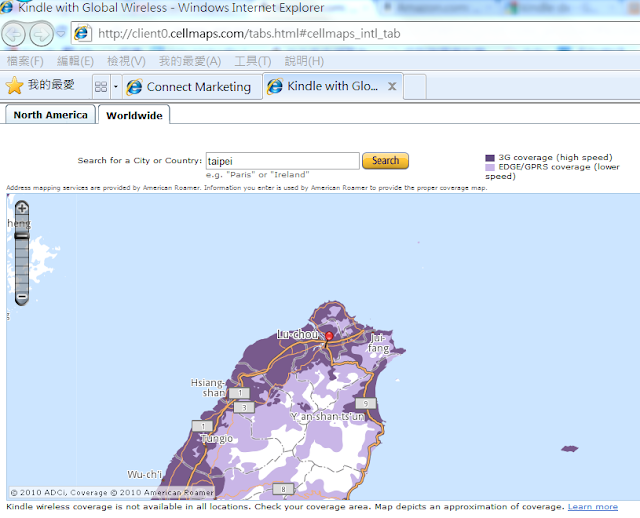
可查詢全球可免費提供3G下載的地方(須用 IE 看)
http://client0.cellmaps.com/tabs.html#cellmaps_intl_tab
:台灣台北有喔!待拿到貨後再試試是不是真的可以 WORK
電子閱讀器漸漸成型
電子紙的方式呈現,如同「印刷」的質感
可在陽光下不受影響,不同於 LCD、LED需自發光…
故看起來有看傳統「書本」的視覺感受,較不會累…
7/7日,amazon剛公布最新的 kindle dx 國際版,
7/10日星期六零晨就給他「敗」下去了!
預計7/14(三)至 7/16(五)之間會收到貨,
從美國寄來台灣算快了吧?!
以後可以不用再一直看電腦螢幕了!
就是這台:
http://www.amazon.com/gp/product/B002GYWHSQ/ref=oss_product#kindle-features-wireless
相關報導及資訊:
開箱文(此篇不是最新的國際版,是早一代的 DX版)
http://www.mobile01.com/topicdetail.php?f=116&t=1093880&p=1
新Kindle DX 降價殺很大
http://www.nownews.com/2010/07/02/11490-2621505.htm
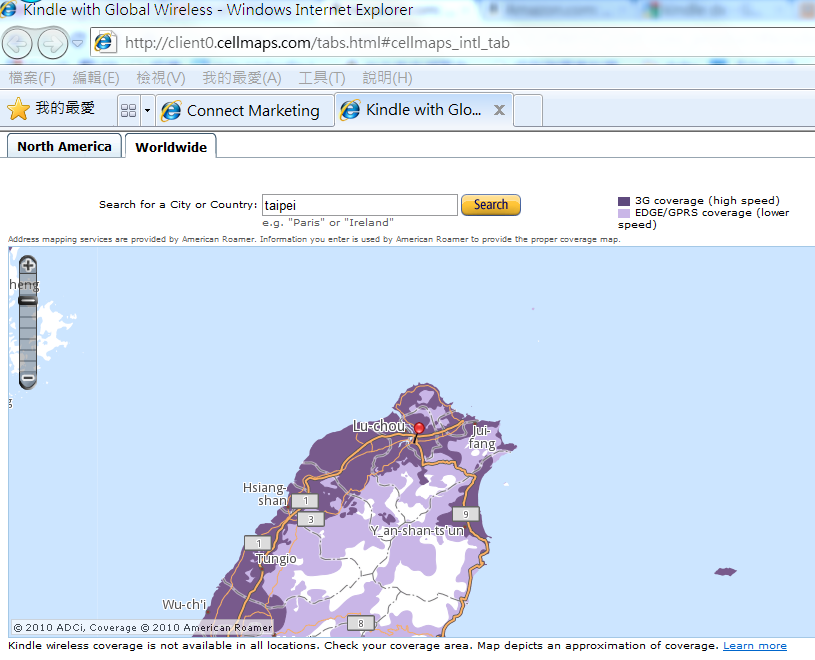
可查詢全球可免費提供3G下載的地方(須用 IE 看)
http://client0.cellmaps.com/tabs.html#cellmaps_intl_tab
:台灣台北有喔!待拿到貨後再試試是不是真的可以 WORK
訂閱:
文章 (Atom)